Trang quản lý người dùng
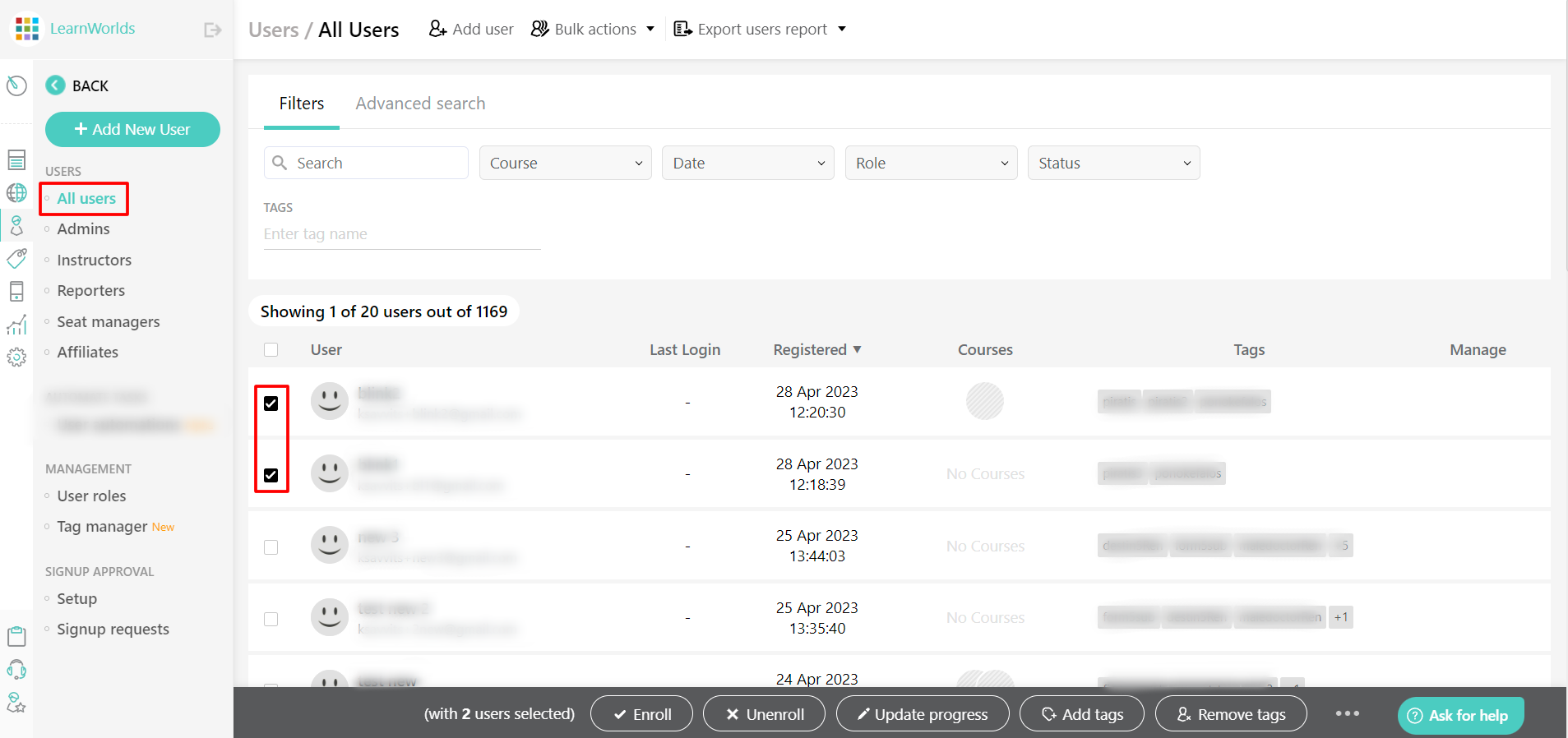
Trên Trang Quản lý Người dùng, bạn có thể tìm kiếm người dùng theo tên, lọc hồ sơ của họ theo khóa học hoặc theo ngày, quản lý các khóa học của họ, xem ngày đăng nhập và đăng ký gần đây nhất của họ, thay đổi email và mật khẩu của họ, tìm kiếm người dùng theo một thẻ cụ thể, nhập người dùng hoặc xuất báo cáo người dùng.
Trong bài viết này, bạn sẽ tìm thấy thông tin chi tiết về những gì bạn có thể làm trên trang Quản lý người dùng.
Trang tất cả người dùng
Nhấp vào Người dùng → Tất cả người dùng để truy cập trang Quản lý người dùng của bạn.
- Bạn có thể lọc các bản ghi theo Khóa học, Ngày, Vai trò, Trạng thái và thẻ.
- Bạn cũng có thể xuất báo cáo người dùng ở định dạng Excel hoặc CSV bằng cách chọn các bộ lọc cụ thể. Bạn cũng có thể thêm người dùng vào học viện trực tuyến của mình theo cách thủ công.

Trong kế hoạch Trung tâm kiến thức trở lên của chúng tôi, việc chỉ định vai trò từ các cấp vai trò khác nhau (Quản trị, Hướng dẫn, Báo cáo, Nhóm người dùng & Quản lý chỗ ngồi) cho người dùng trong khi thêm người dùng mới hoặc cập nhật người dùng hiện có là khả thi.
- Mỗi cấp độ vai trò chứa một số vai trò được xác định trước nhất định và bạn cũng có khả năng tạo các vai trò tùy chỉnh mới .
- Mỗi vai trò có thể có một số quyền nhất định đối với những gì người dùng cụ thể có thể xem và quản lý trong nền tảng LearnWorlds. Bạn có thể tìm thêm thông tin trong bài viết tương ứng của chúng tôi.
Để biết thêm thông tin về:
- Cách Thêm và Tìm kiếm người dùng mới, nhấp vào đây.
- Cách xuất báo cáo Người dùng nhấp vào đây.
- Cách gắn thẻ người dùng nhấp vào đây.
- Cách quản lý và chỉnh sửa Thông tin người dùng bấm vào đây.
- Cách đánh dấu thủ công một khóa học/hoạt động học tập là đã hoàn thành, hãy nhấp vào đây.
Quản lý người dùng
Để quản lý người dùng, hãy di chuột qua cột Quản lý và nhấp vào ba dấu chấm để hiển thị cài đặt quản lý người dùng bổ sung. Nếu muốn chỉnh sửa thông tin của người dùng, hãy di chuột qua người dùng đó và nhấp vào Chỉnh sửa người dùng.
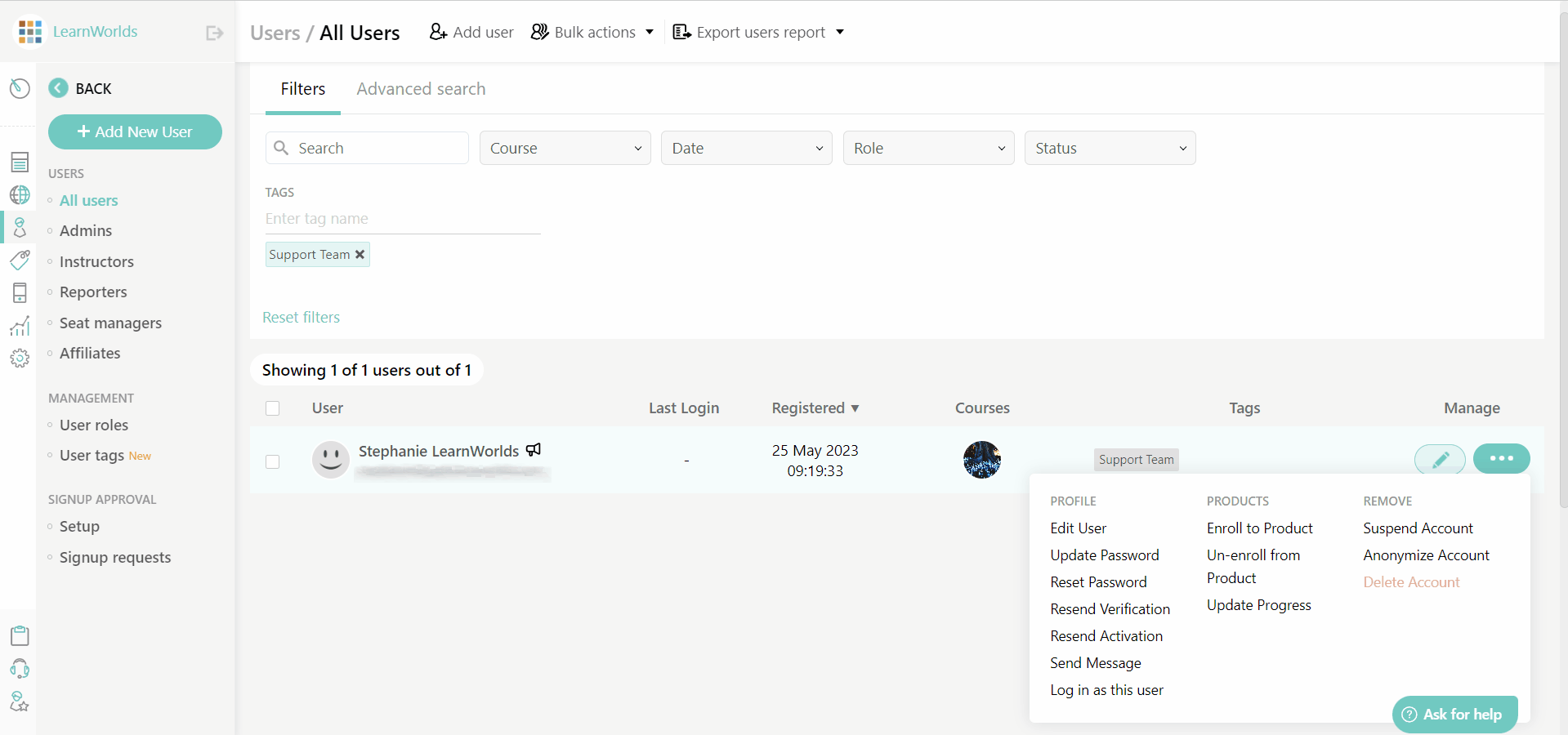
- Nếu bạn đã tạo Nhóm người dùng hoặc Ưu đãi chỗ ngồi, bạn cũng có thể thêm và xóa người dùng khỏi nhóm/chỗ ngồi.
- Nếu bạn đã bật tùy chọn Xác thực hai yếu tố (2FA) và người dùng đã thiết lập tùy chọn này, bạn có thể chọn Đặt lại xác thực hai yếu tố cho người dùng này.
Vai trò người dùng
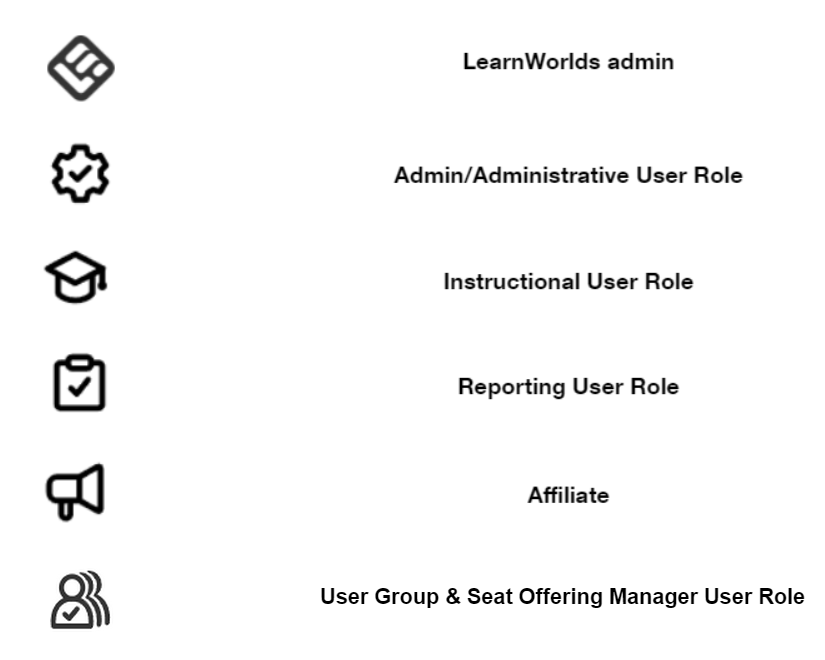
Quản trị viên LearnWorlds: Quản trị viên LearnWorlds có toàn quyền truy cập tác giả vào trường học LearnWorlds.
Vai trò người dùng giảng dạy: Vai trò cấp độ giảng dạy cấp quyền truy cập vào các khu vực nền tảng cụ thể nhưng chỉ giới hạn dữ liệu được hiển thị ở những dữ liệu liên quan đến các khóa học đã chọn.
Vai trò của người dùng báo cáo: Vai trò ở cấp độ báo cáo cấp quyền truy cập vào các khu vực nền tảng cụ thể nhưng chỉ giới hạn dữ liệu được hiển thị ở những dữ liệu liên quan đến các phân đoạn và khóa học đã chọn.
Nhóm người dùng & Người quản lý chỗ ngồi Vai trò người dùng: Người quản lý nhóm người dùng và chỗ ngồi có thể quản lý những người dùng được thêm vào nhóm hoặc ưu đãi chỗ ngồi.
Đơn vị liên kết: Các đơn vị liên kết được tạo cho Công cụ quản lý đơn vị liên kết tích hợp của chúng tôi.
Giả sử người dùng của bạn đã đăng ký bằng Thông tin đăng nhập xã hội (Facebook, Twitter, LinkedIn, Google, Apple). Trong trường hợp đó, biểu tượng tương ứng cũng sẽ xuất hiện trên hình ảnh của người dùng.
Biểu tượng người dùng vai trò
Để xác định Cấp độ vai trò của người dùng trong trường học trực tuyến của bạn, hãy tham khảo phần mô tả biểu tượng sau. Các biểu tượng này xuất hiện bên cạnh tên người dùng.
Nhiều cấp độ quản trị bổ sung của trường LearnWorlds
LearnWorlds đã giới thiệu tùy chọn tạo và quản lý nhiều trường học tại LearnWorlds. Với Nhiều trường học, chúng tôi cung cấp một lớp truy cập bổ sung cho quản trị viên trong một tổ chức (cụm gồm 1 trường học trở lên):
- Chủ sở hữu tổ chức
- Quản trị viên cấp cao
Bạn có thể tìm hiểu thêm về khả năng của từng cấp độ trong bài viết này.
Thẻ người dùng
Bạn có thể theo dõi thông tin cơ bản của mọi người dùng, xem tiến trình của họ trong trường học của bạn, ghi chú và kiểm tra các khoản thanh toán của họ (tùy thuộc vào quyền của vai trò người dùng của bạn). Bấm vào tên người dùng để xuất hiện biểu mẫu bên.
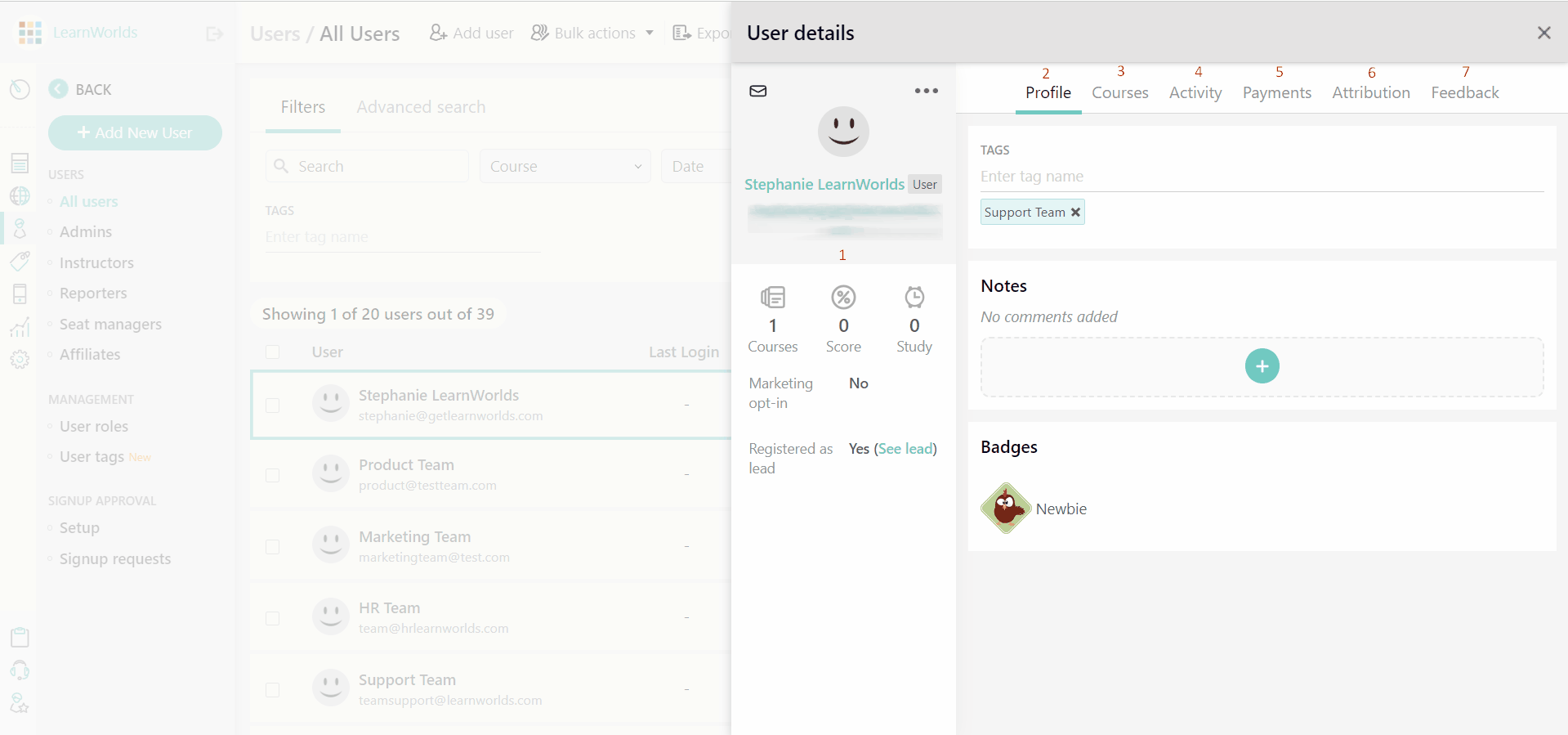
1. Trong Chi tiết người dùng, bạn có thể kiểm tra tổng số khóa học đã đăng ký, điểm trung bình, tổng thời gian học của các khóa học và liệu người dùng đã đăng ký làm khách hàng tiềm năng hay chưa.
2. Trong tab Hồ sơ, bạn có thể xem thẻ người dùng và huy hiệu được trao cũng như ghi chú để giúp bạn cá nhân hóa mối quan hệ của mình với người dùng. Ghi chú chỉ hiển thị với quản trị viên vì chúng hữu ích trong việc theo dõi mọi chi tiết bạn muốn thêm cho một người dùng cụ thể, chẳng hạn như bất kỳ yêu cầu đặc biệt nào mà họ hỏi. Ngoài ra, bạn có thể xem thông tin về đăng ký của người dùng từ Stripe nếu bạn bán đăng ký.
3. Bên trong Khóa học tab, bạn có thể xem tất cả các khóa học đã đăng ký của người dùng và tiến trình của người dùng trong các khóa học. Bạn có thể xuất thời gian dành cho từng hoạt động mỗi ngày. Nó cũng hiển thị tổng thời gian dành cho khóa học và ngày bắt đầu và kết thúc của khóa học. Cuối cùng, bạn có thể xuất điểm cho từng hoạt động học tập đánh giá.
4. Trong tab Hoạt động, bạn có thể xem bản ghi hoạt động gần đây của người dùng và xuất hoạt động đăng nhập và đăng xuất theo ngày và giờ.
5. Bên trong Thanh toán tab, bạn có thể xem bản ghi thanh toán của người dùng.
6. Bên trong Tab Phân bổ, bạn có thể xem phân bổ nhấp chuột đầu tiên/cuối cùng (UTM) của người dùng của mình. Đối với lần nhấp đầu tiên, lần đầu tiên khách truy cập đến trường LearnWorlds của bạn và đối với lần nhấp cuối cùng, trang trước họ đã truy cập ngay trước khi đăng ký sẽ được theo dõi.
7. TrongTab Phản hồi, bạn có thể xem NPS ® cũng như các phản hồi trong biểu mẫu Chứng chỉ.
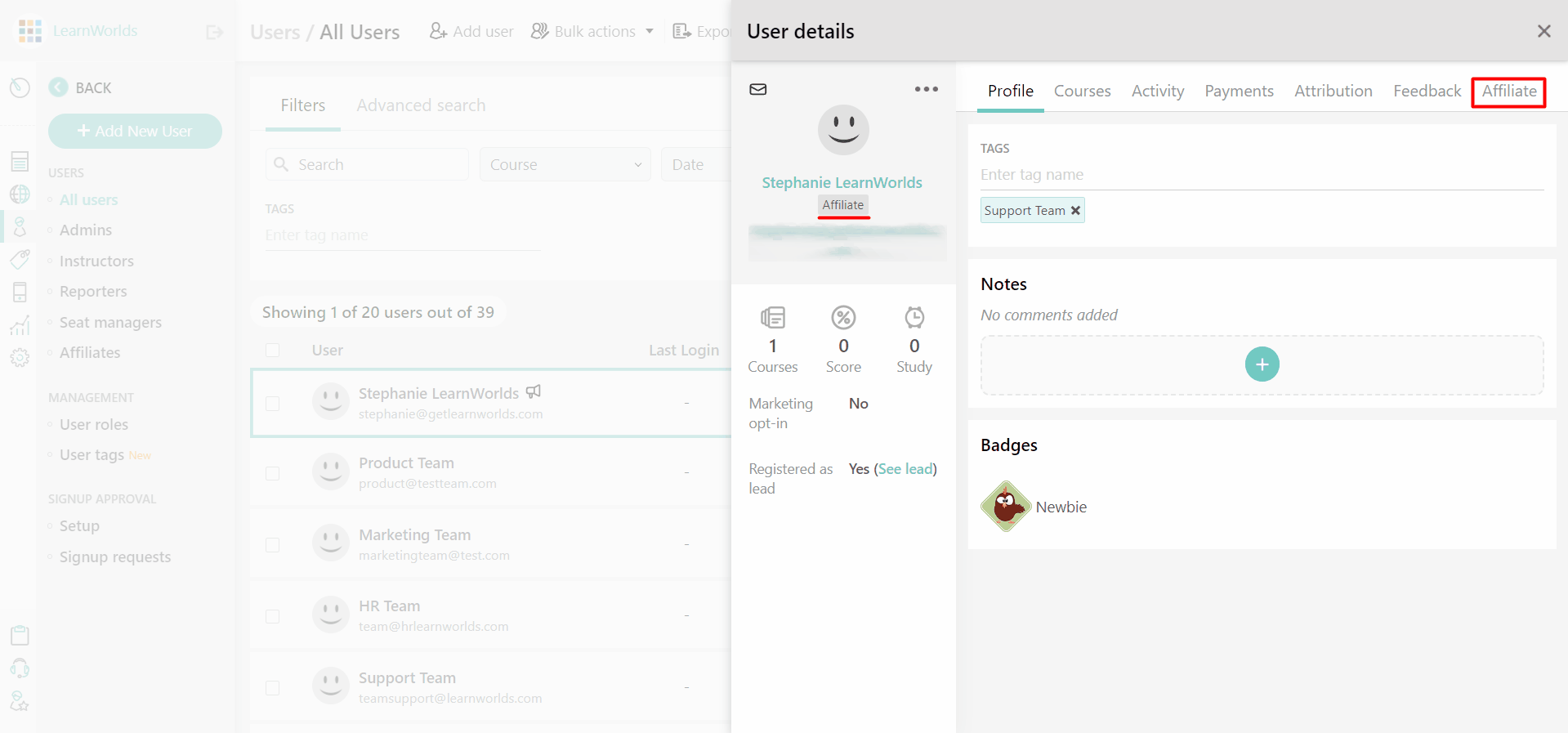
Đối với các Chi nhánh trong trường học của bạn, một tab Chi nhánh sẽ xuất hiện với thông tin bổ sung (ID liên kết, Hoa hồng, Bán hàng, Phương thức thanh toán, v.v.).
Tìm kiếm nâng cao
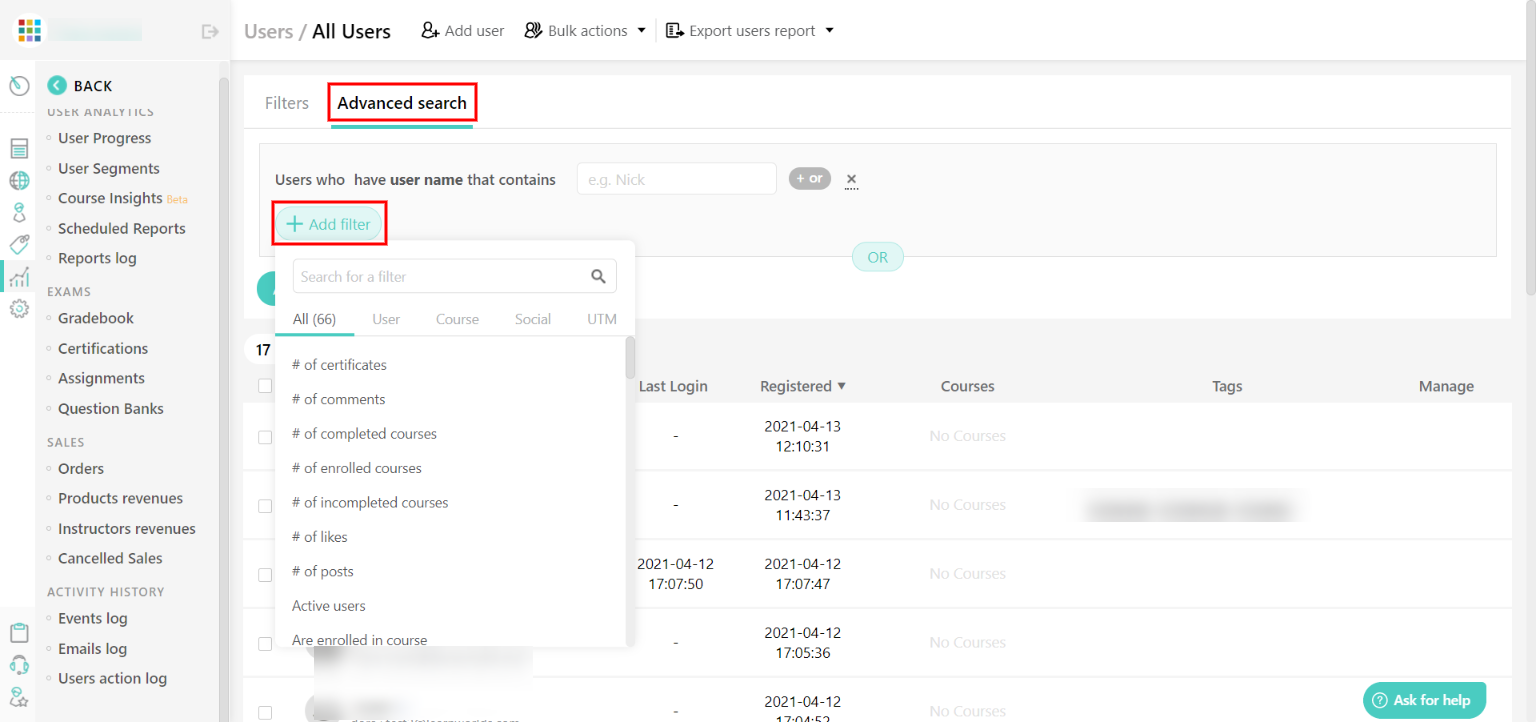
Trong tab Tìm kiếm nâng cao, bạn có thể thêm các bộ lọc để tìm kiếm chuyên sâu hơn cho người dùng của mình, có sẵn cho các gói Trung tâm kiến thức của chúng tôi hoặc cao hơn. Bạn cũng có thể xem bài viết của chúng tôi tại đây về cách tạo phân khúc người dùng.
Hành động số lượng lớn
Trên trang Tất cả người dùng, bạn có thể chọn nhiều người dùng và thực hiện các hành động hàng loạt.
- Kế hoạch Trung tâm Kiến thức: Có sẵn nhiều lựa chọn và hành động hàng loạt.
- Gói dành cho huấn luyện viên chuyên nghiệp: Hành động hàng loạt có sẵn dành cho người dùng Thêm và Gắn thẻ.
- Gói khởi đầu: Không có quyền truy cập vào các hành động hàng loạt.
- Dùng thử: Không có quyền truy cập vào các hành động hàng loạt.
Bạn có thể tìm thêm thông tin về các hành động hàng loạt được cung cấp trong bài viết liên quan của chúng tôi.
Nhiều lựa chọn
Bạn có thể chọn nhiều người dùng và thực hiện các hành động đối với họ như đăng ký hoặc hủy đăng ký họ khỏi khóa học, tạm dừng hoặc xóa họ, cập nhật tiến trình của họ hoặc thêm/xóa thẻ của họ.
Để thực hiện việc này, hãy nhấp vào người dùng mà bạn muốn thực hiện hành động và chọn một trong các hành động hàng loạt có sẵn.