
Tạo tài khoản người dùng thử nghiệm
Trong bài viết này, bạn có thể xem cách tạo tài khoản người dùng thử nghiệm, điều hướng đến các trang trong học viện của mình và xem qua tất cả các chức năng quan trọng của nó.
Tạo tài khoản người dùng thử nghiệm
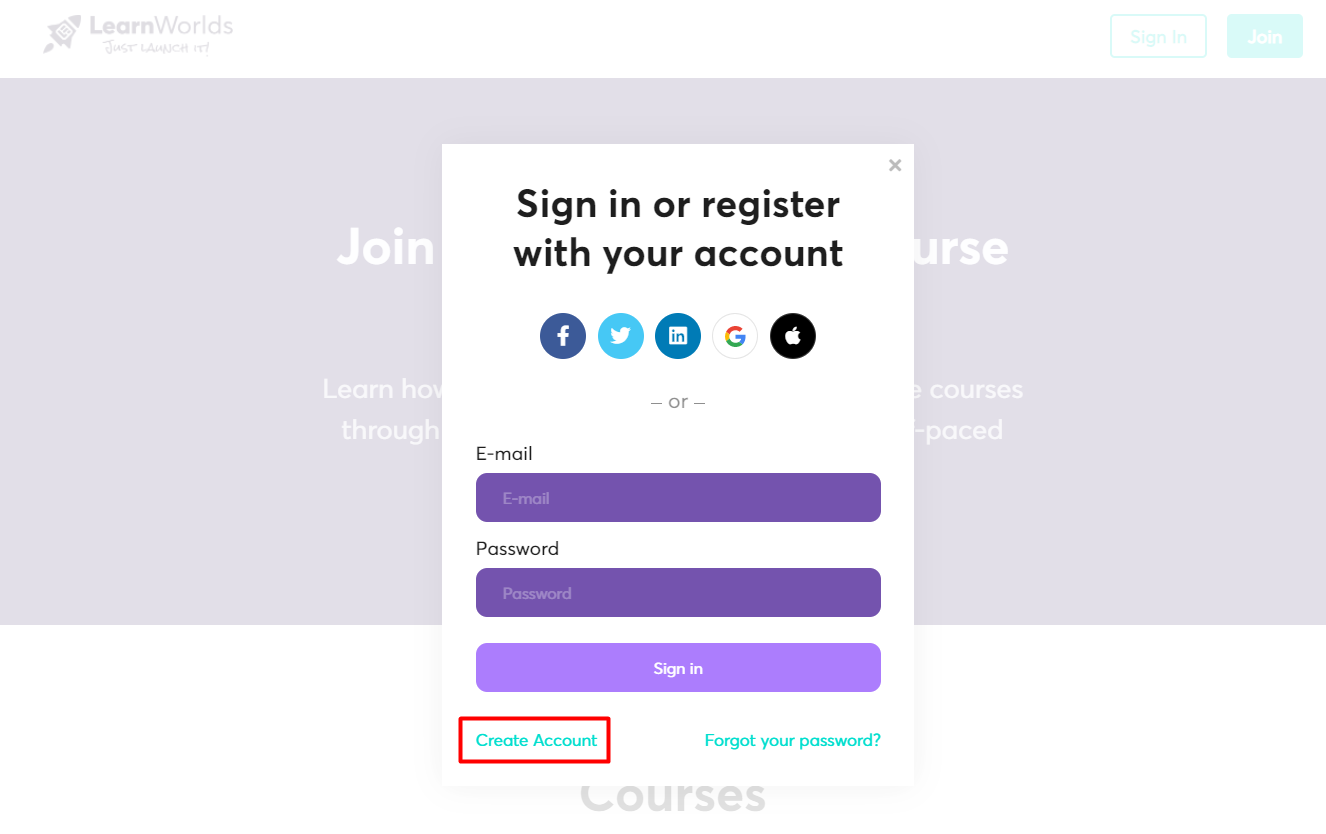
1. Nếu bạn đã đăng xuất, bạn có thể tạo tài khoản người dùng thử nghiệm bằng cách nhấp vào nút Đăng nhập trên Trang chủ của trường bạn và sau đó nhấp vào Tạo tài khoản hoặc Đăng ký thông qua Nhà cung cấp mạng xã hội (Facebook, Twitter, LinkedIn, Google, Apple).
Điền tên và địa chỉ email hợp lệ, khác với địa chỉ đã đăng ký cho tài khoản quản trị viên của bạn.
2. Ngoài ra, nếu bạn đăng nhập bằng thông tin đăng nhập của quản trị viên, bạn có thể:
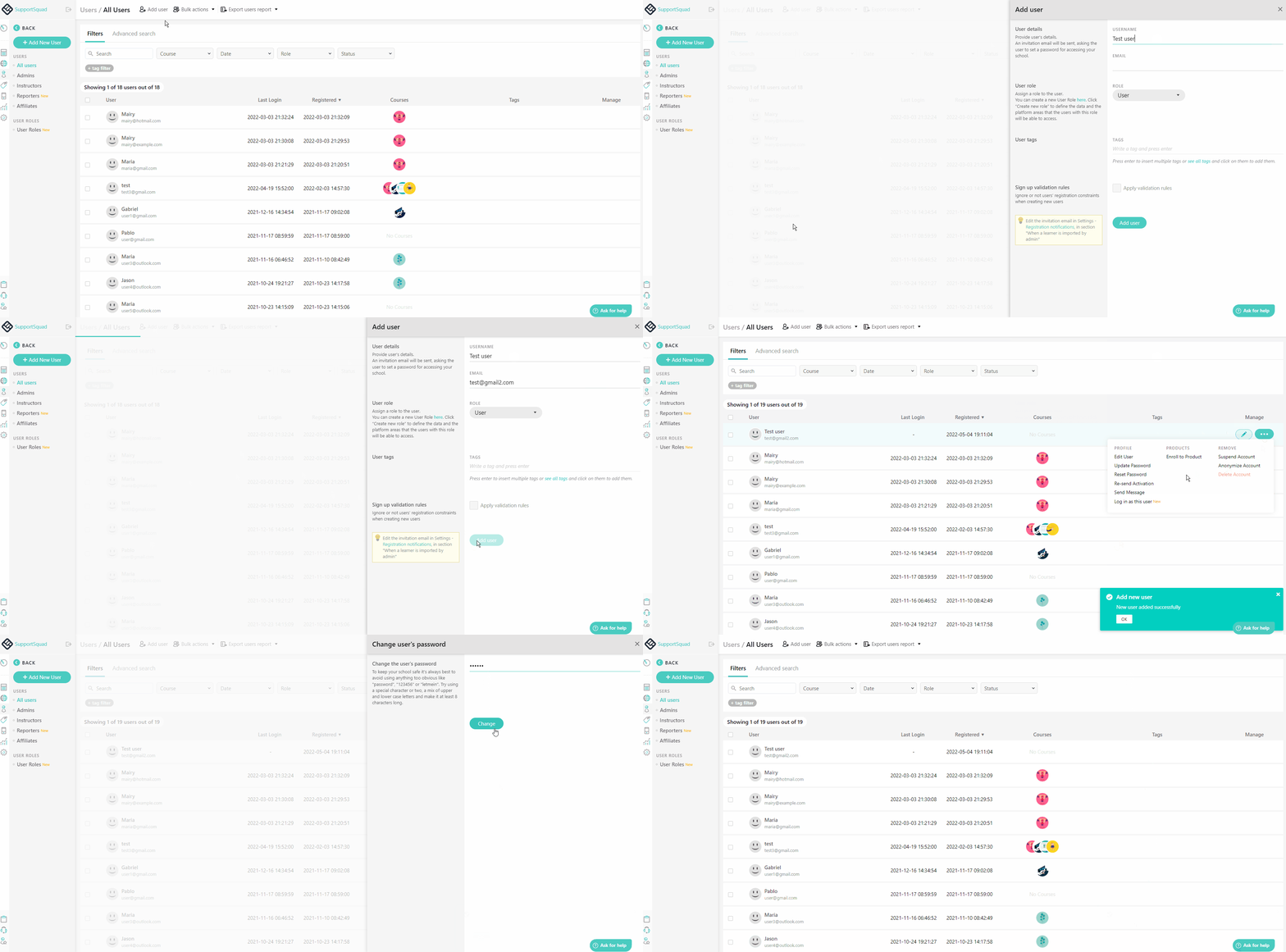
- Điều hướng đến Người dùng → Tất cả người dùng và Thêm người dùng mới.
- Điền thông tin chi tiết về người dùng thử nghiệm của bạn và nhấp vào Thêm người dùng. Đảm bảo rằng trong trường Vai trò người dùng, bạn chọn Vai trò người dùng.
- Một thông báo bật lên sẽ xuất hiện ở phần dưới cùng bên trái màn hình của bạn để xác nhận rằng người dùng đã được tạo thành công.
Sau khi tài khoản người dùng thử nghiệm được thêm, bạn cũng có thể di chuột qua và nhấp vào Cập nhật mật khẩu nếu bạn muốn đặt trước mật khẩu cho tài khoản người dùng thử nghiệm của mình. Nếu không, bạn cần truy cập vào tài khoản email của người dùng thử nghiệm để kích hoạt tài khoản và thêm mật khẩu.
Kích hoạt tài khoản của bạn
Để thực hiện các bước tiếp theo và đăng nhập bằng tài khoản người dùng thử nghiệm, bạn cần đăng xuất khỏi tài khoản quản trị viên của mình hoặc làm theo các bước bên dưới thông qua một trình duyệt khác hoặc cửa sổ ẩn danh để kích hoạt tài khoản người dùng thử nghiệm của bạn và cuối cùng đăng nhập.
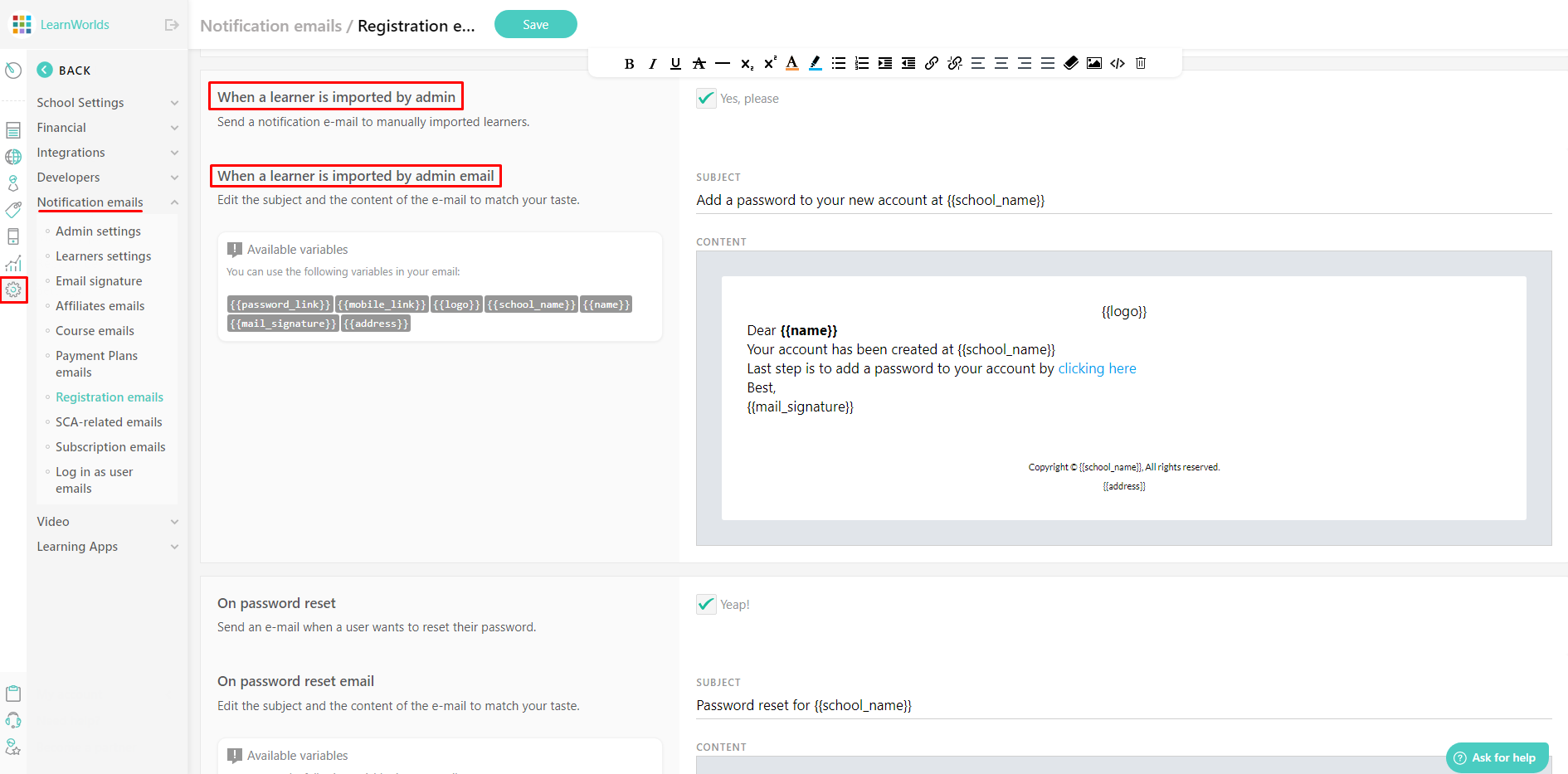
Nếu email thông báo “Khi người học được nhập bởi quản trị viên” được bật (được khuyến nghị) trong trường học của bạn, tài khoản người dùng thử nghiệm của bạn sẽ nhận được email sau:
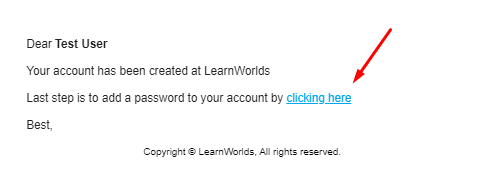
Để kích hoạt tài khoản người dùng thử nghiệm của bạn, hãy truy cập tài khoản nhà cung cấp email của người dùng thử nghiệm và tìm email thông báo được gửi. Bạn có thể kích hoạt tài khoản của mình bằng cách nhấp vào liên kết trong email tương ứng để thêm mật khẩu.
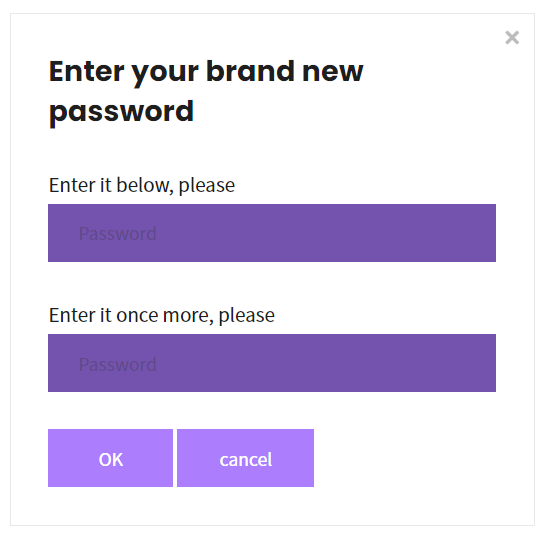
Sau khi nhấp vào liên kết, bạn sẽ được chuyển đến biểu mẫu tạo mật khẩu nơi bạn có thể nhập mật khẩu của tài khoản người dùng thử nghiệm của mình.
Bây giờ bạn đã đăng nhập bằng tài khoản người dùng thử nghiệm của mình và bạn có thể điều hướng đến các trang trường học và khóa học của mình để đảm bảo rằng mọi thứ hoạt động như mong đợi.
Bạn cũng có thể hoàn tất giao dịch mua thử và kiểm tra các trang điều hướng thanh toán và sau khi mua. Nếu bạn đã kết nối cổng thanh toán, bạn có thể tạo phiếu giảm giá 100% cho mục đích thử nghiệm và hoàn tất giao dịch mà không mất phí.
Ghi chú:
- Nếu bạn xóa một sản phẩm khỏi người dùng thử nghiệm của mình, sản phẩm đó cũng sẽ bị xóa khỏi Trang đơn đặt hàng .
- Bạn có thể đồng thời đăng nhập bằng tài khoản quản trị viên LearnWorlds của mình trên một trình duyệt và bằng tài khoản người dùng thử nghiệm của bạn từ một trình duyệt khác hoặc cửa sổ ẩn danh để thực hiện các bài kiểm tra trong thời gian thực trong khi thực hiện thay đổi.


