Thiết lập luồng thanh toán/điều hướng cho sản phẩm của bạn
Sau khi nội dung khóa học của bạn đã sẵn sàng và bạn sắp bắt đầu, điều quan trọng là phải sắp xếp luồng điều hướng khóa học và mua hàng của người dùng để họ có thể mua khóa học và điều hướng đến trình phát khóa học.
Vì những mục đích này, bạn nên thêm các phần trang cụ thể vào trang Bố cục khóa học& các trang khác của trường bạn.
Phần course hero của khóa học
Trong các trang Bố cục khóa học của trường bạn, Phần Course Hero bao gồm Nút hệ thống tự động.
Nút Đăng ký Tự động có hai chức năng thiết yếu giúp thiết lập quy trình mua hàng và điều hướng khóa học của người dùng, như được trình bày trong bài viết tương ứng.
Phần Sản phẩm (Thẻ khóa học)
Bạn có thể thêm phần Sản phẩm (Thẻ khóa học) trên khắp các trang của trường bạn, nơi tất cả các khóa học của bạn có thể được xem và mua thông qua Thẻ khóa học nhỏ gọn, dễ hiểu.
Thẻ khóa học cũng bao gồm các Nút đăng ký tự động , rất bắt mắt đối với người mua tiềm năng. Sau khi bạn đã thêm phần Sản phẩm như vậy, ví dụ: vào trang Trang chủ hoặc Trang khóa học, khi người dùng tiềm năng truy cập trang trường học của bạn, họ có thể nhấp vào nút Đăng ký tự động nói trên của thẻ khóa học để mua khóa học.
Luồng thanh toán
Điều này có nghĩa là khi người dùng đã đăng xuất đang cố gắng mua một khóa học, họ sẽ được nhắc Đăng ký hoặc Đăng nhập bằng tài khoản hiện tại của họ trước khi mua hoặc họ có thể đăng ký/đăng nhập đồng thời trong quá trình mua theo quy trình thanh toán mà bạn Đã thiết lập.
Để sắp xếp luồng thanh toán:
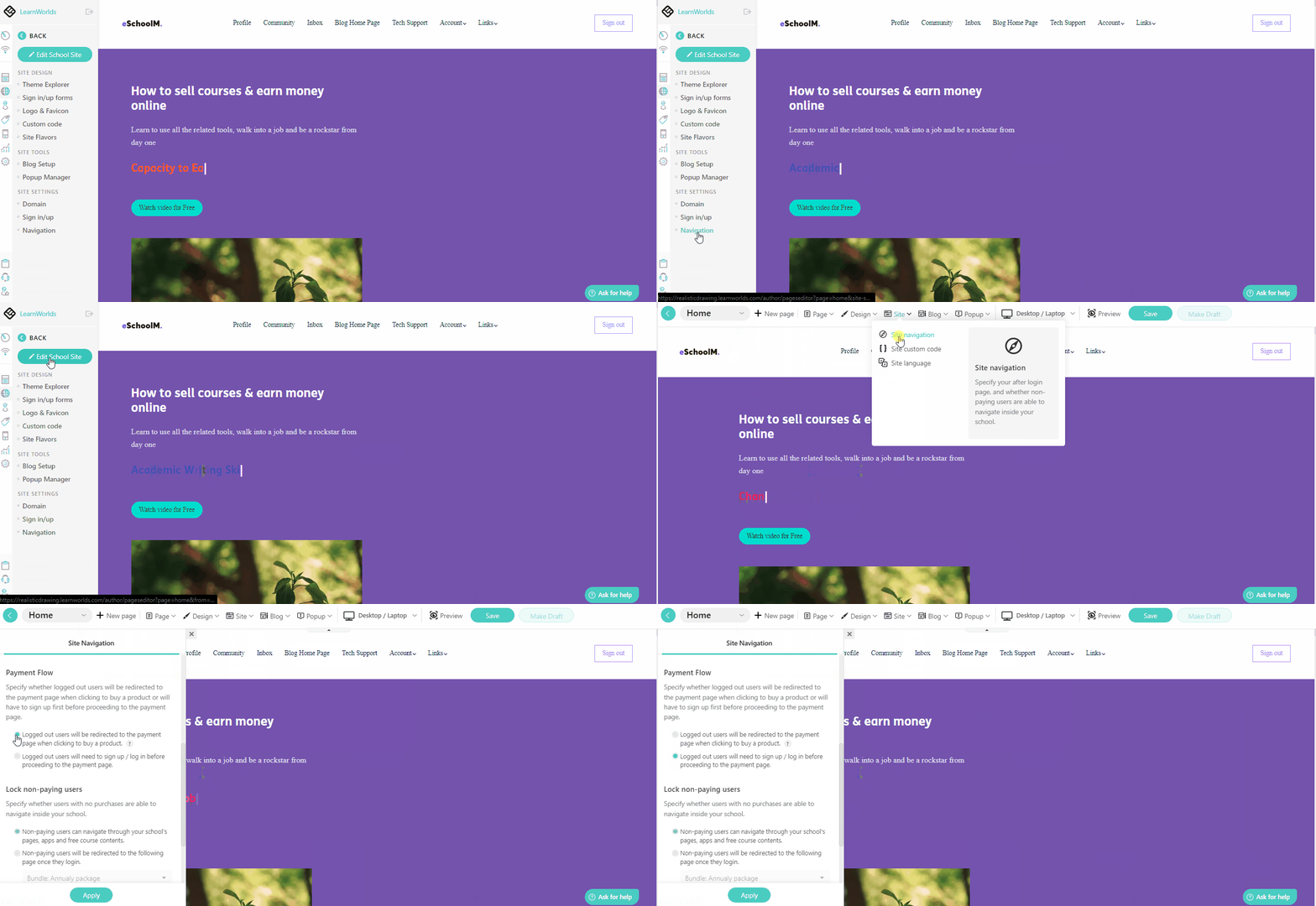
1. Nhấp vào Trình tạo trang web → Điều hướng.
2. Hoặc Site Builder → Chỉnh sửa trang web của trường và chọn Site → Site Navigation trên menu trên cùng.
Bạn có thể chọn xem:
- Bạn sẽ cho phép người dùng đã đăng xuất truy cập thẳng vào trang thanh toán khi nhấp để mua sản phẩm, nơi họ có thể đồng thời đăng ký/đăng nhập và mua khóa học thông qua chính Trang thanh toán.
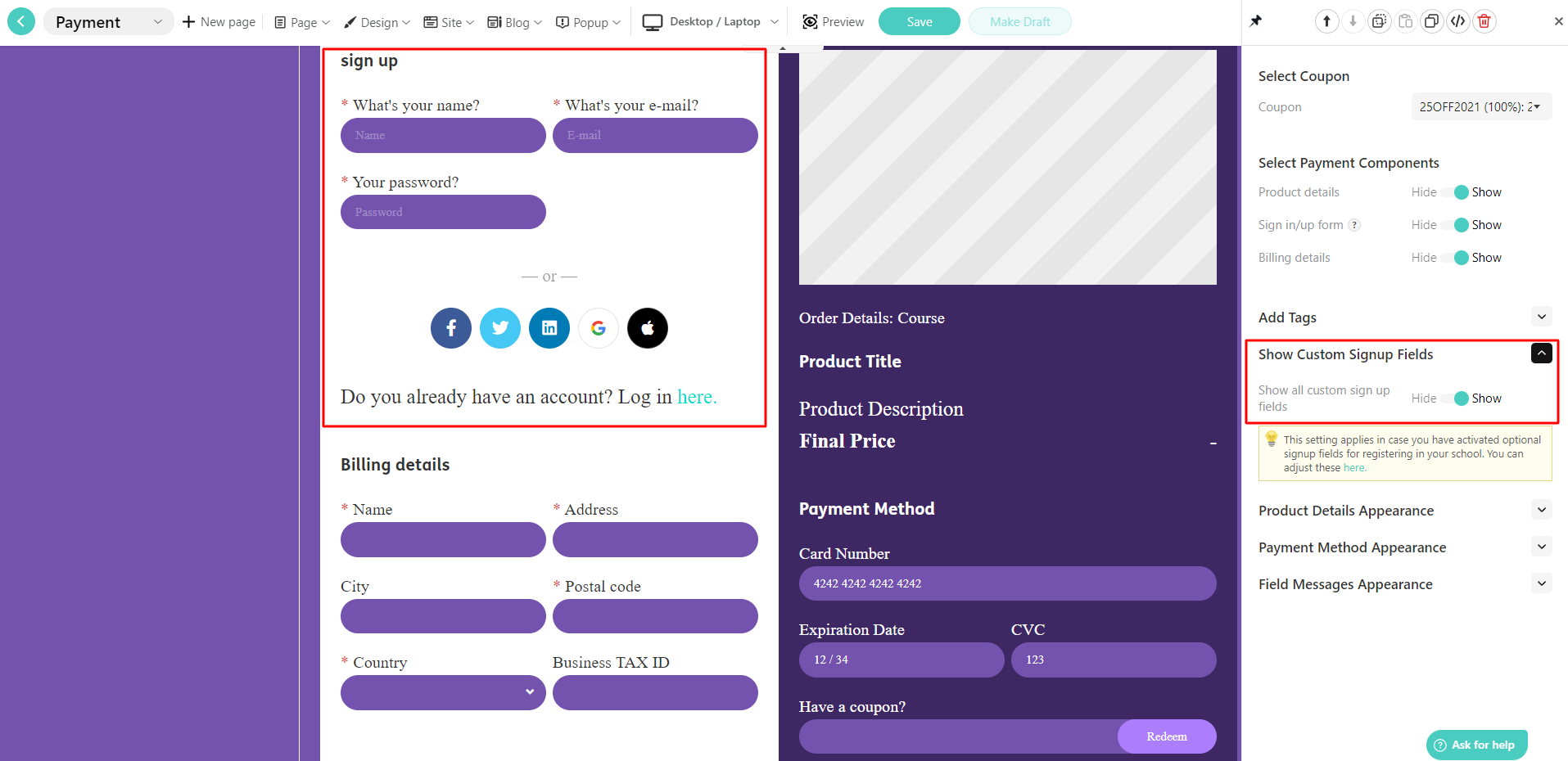
Lưu ý: Đối với cài đặt này, nếu chọn người dùng đã đăng xuất sẽ truy cập thẳng vào trang thanh toán khi nhấp vào mua sản phẩm, hãy đảm bảo thành phần đăng nhập / đăng ký được hiển thị trên bố cục của trang thanh toán để người dùng có thể đăng nhập / lên tại thời điểm mua hàng.
- Họ sẽ phải đăng ký hoặc đăng nhập trước thông qua Mẫu đăng ký/đăng ký của trường bạn. Sau khi tạo tài khoản và đăng nhập, họ sẽ có thể điều hướng khắp trường của bạn và sau đó sẽ được chuyển đến trang thanh toán để mua khóa học mong muốn khi đăng nhập.