Bắt đầu với LearnWorlds
Bạn cần tiết kiệm thời gian và thành lập trường học của mình ngay lập tức? Tại đây bạn sẽ tìm thấy hướng dẫn bao gồm các bước cơ bản trong quá trình xây dựng và thành lập trường học của mình. Hãy nhớ rằng bạn có thể tìm thấy tất cả các bài viết liên quan đến các tính năng được cung cấp trong LearnWorlds trong Cơ sở Kiến thức của chúng tôi.
Quản lý tài khoản của bạn
Trong trường hợp bạn chưa làm điều đó, bạn có thể bắt đầu dùng thử LearnWorlds miễn phí 30 ngày tại đây (không cần thẻ tín dụng). Khi thời gian dùng thử kết thúc – hoặc sớm hơn nếu bạn cảm thấy sẵn sàng đưa vào hoạt động – bạn cần kích hoạt gói.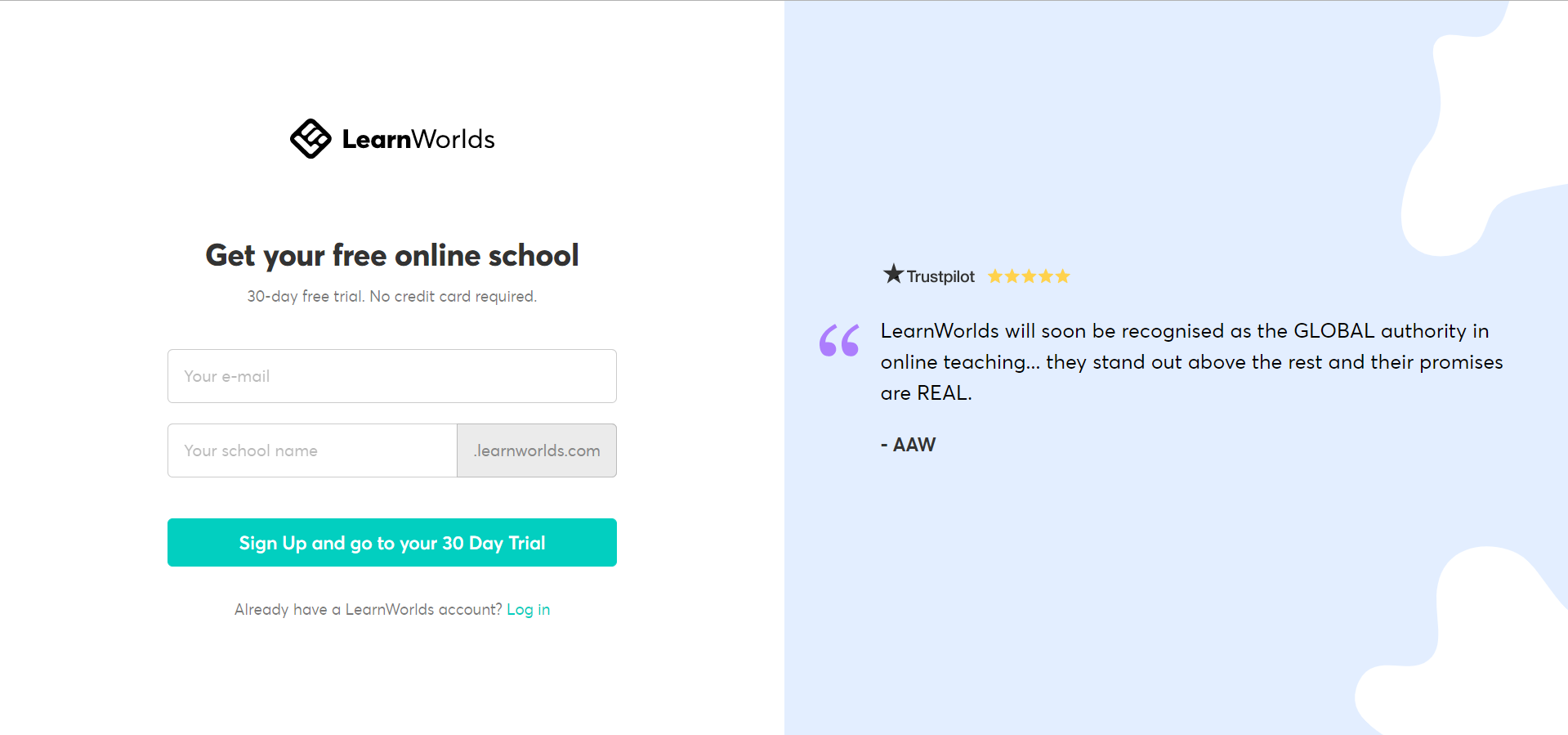
Bảng điều khiển nhiều trường học của LearnWorlds
LearnWorlds giới thiệu tùy chọn tạo và quản lý nhiều trường học LearnWorlds:
- Trong cùng một địa chỉ email với thông tin đăng nhập tập trung (tức là bạn có thể điều hướng đến các trường học mà không cần nhập lại thông tin đăng nhập của mình).
- Trong một Bảng điều khiển LearnWorlds (hiển thị cho tất cả các gói nếu bạn đăng ký qua nền tảng LearnWorlds hoặc nhấp vào Quản lý trường học trong ba dấu chấm trong Bảng điều khiển trường học LearnWorlds).
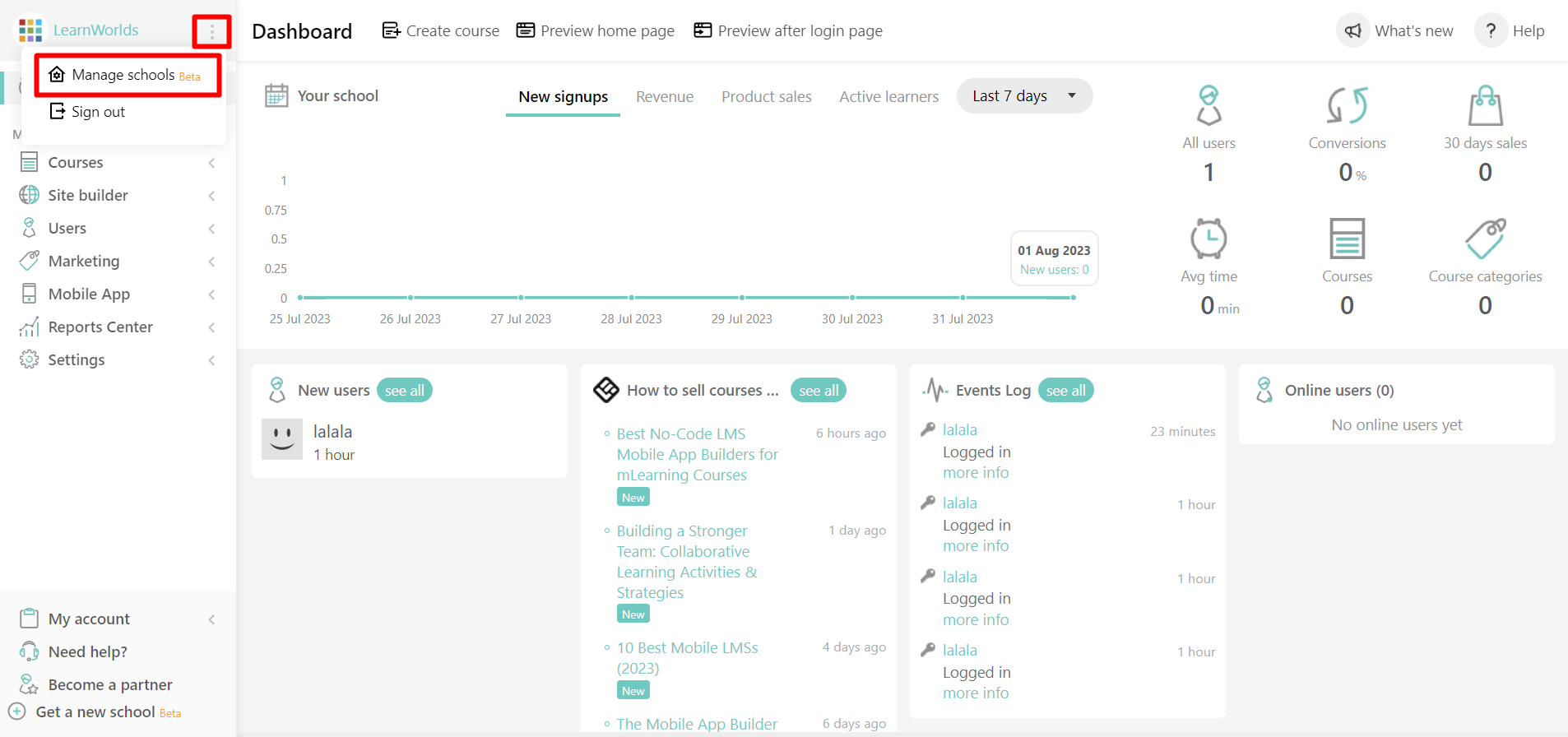
Nếu bạn chưa sở hữu trường LearnWorlds trong lần đầu tiên tạo trường Thử nghiệm thông qua nền tảng LearnWorlds, thì một tổ chức sẽ được tạo theo mặc định cho bạn và bạn là Chủ sở hữu tổ chức, người có thể tạo (nhiều) trường học.
Ngay khi đăng nhập vào tài khoản của mình, bạn sẽ thấy trang tổng quan của Chủ sở hữu tổ chức nơi bạn có thể:
- Tạo và quản lý các trường học LearnWorlds.
- Sao chép các trường học hiện có (chỉ dành cho các trường thuộc kế hoạch Trung tâm Kiến thức trở lên).
- Tạo Quản trị viên cấp cao với các quyền cụ thể và chỉ định trường học cho họ.
- Quản lý các gói đăng ký cho tất cả các trường học của bạn.
Để biết thêm chi tiết về cách tạo nhiều trường học LearnWorlds, hãy nhấp vào đây.
Bảng điều khiển
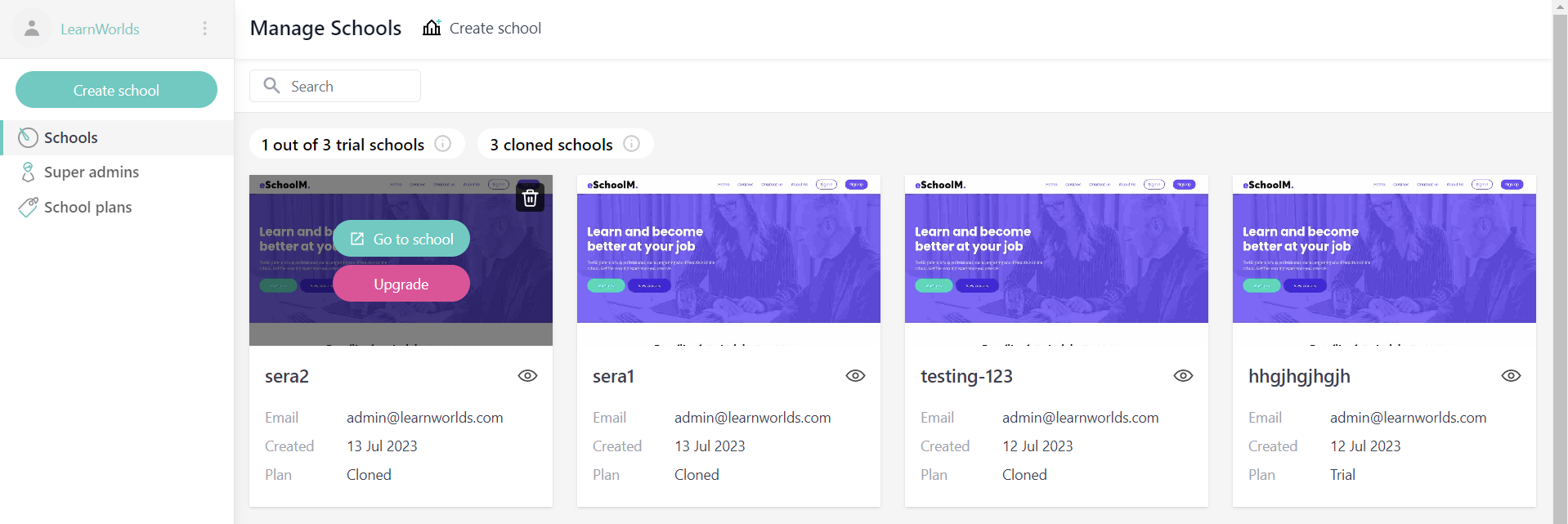
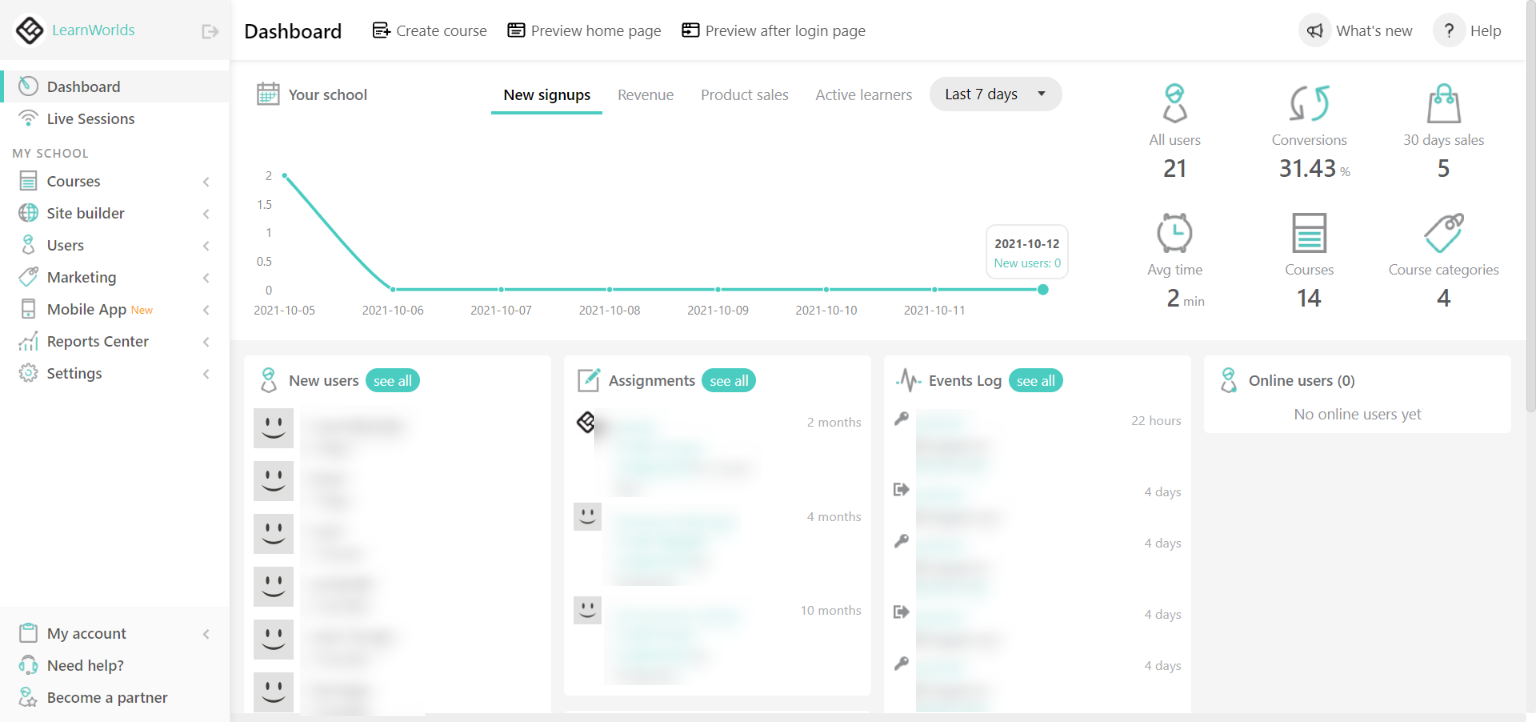
Khi bạn tạo trường học thông qua bảng điều khiển của Chủ sở hữu tổ chức (xem ở trên), bạn có thể truy cập trường học và về cơ bản truy cập Bảng điều khiển trường học, nơi cung cấp cho bạn cái nhìn về tất cả các sự kiện quan trọng đã diễn ra trong trường học của bạn như Đăng ký mới, Doanh thu, Doanh số bán sản phẩm, Người học tích cực, v.v.
Trình khám phá chủ đề
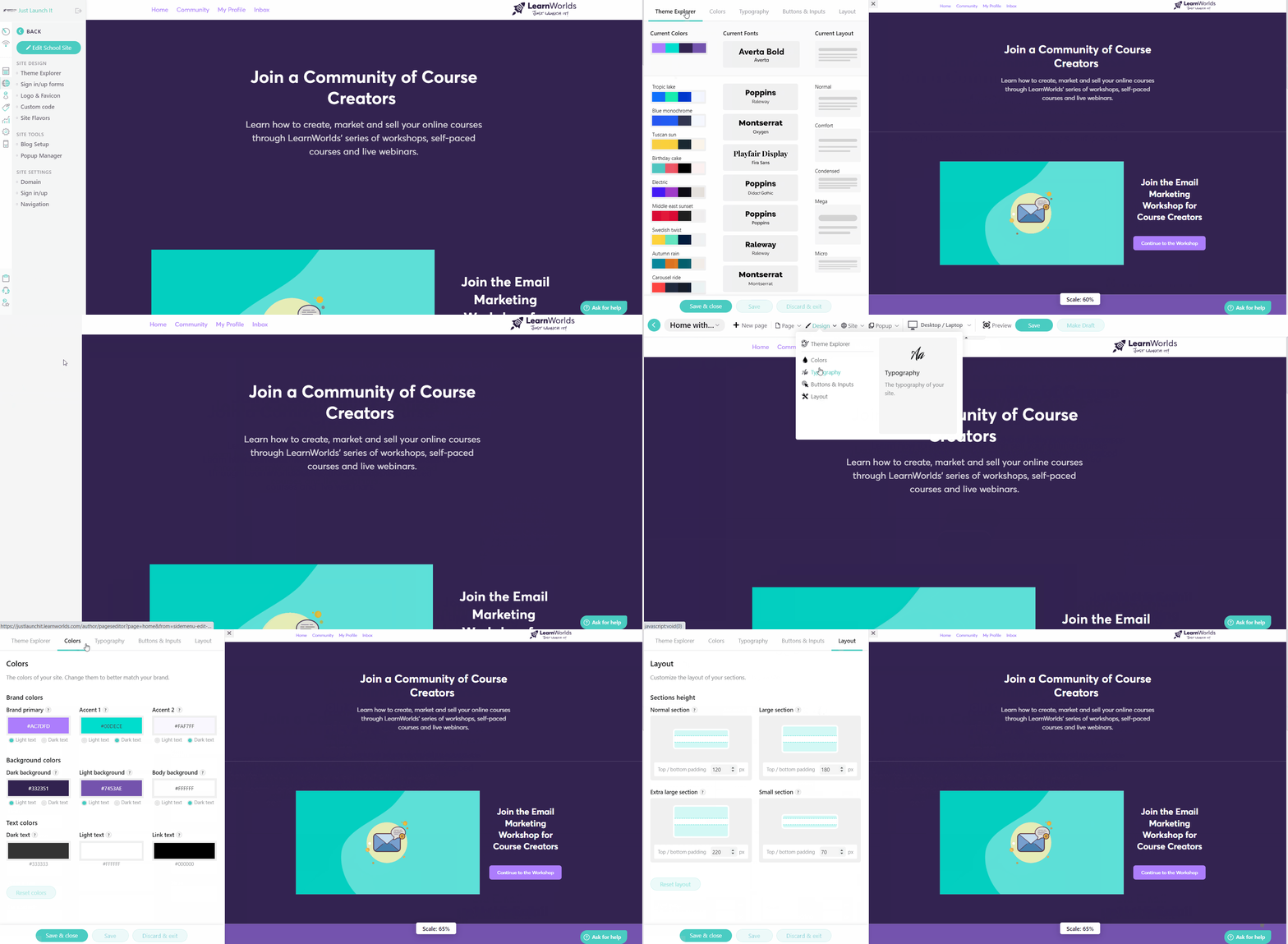
Trong cài đặt Theme Explorer, bạn có thể định cấu hình Màu sắc, Kiểu chữ, Nút & Đầu vào cũng như Bố cục của trang.
1. Đi tới Site Builder → Theme Explorer hoặc
2. Vào Site Builder → Chỉnh sửa trang web của trường và điều hướng đến Thiết kế → Theme Explorer
Tạo trang
Sau khi chọn các phần thiết yếu của trang trường học của bạn trong Theme Explorer (màu thương hiệu, họ phông chữ, v.v.), bạn đã sẵn sàng tạo các trang của mình. Chúng tôi khuyên bạn nên tùy chỉnh trang Trang chủ và trang Sau khi đăng nhập/Bắt đầu của hệ thống trước.
1. Vào Site Builder → Chỉnh sửa trang web của trường. Trang chủ mặc định hoặc được chọn sẽ xuất hiện.
2. Trong trường hợp bạn muốn tùy chỉnh một trong các trang hệ thống của mình, hãy đi tới Tìm kiếm trang và nhập tên của trang hoặc truy cập Trình quản lý trang.
3. Để tạo một trang mới, nhấp vào Trang mới như được mô tả ở đây.
Bạn có thể tìm hiểu thêm thông tin về việc tạo và quản lý các trang tại đây.
Tạo khóa học
Khi bạn đã tạo và tùy chỉnh các trang của mình, bạn có thể bắt đầu xây dựng các khóa học của mình. Các khóa học có thể được tạo theo 3 bước:
1. Tạo khóa học .
2. Tổ chức các phần .
3. Thêm hoạt động học tập .
Để biết thêm thông tin chi tiết, hãy xem tổng quan của chúng tôi về việc tạo khóa học.
Cổng thanh toán
Để bắt đầu nhận thanh toán cho các khóa học của mình, bạn cần kết nối trang LearnWorlds của mình với cổng thanh toán.
1. Đi tới Cài đặt → Tài chính → Cổng thanh toán .
2. Chọn và kết nối Cổng thanh toán bạn chọn.
Lưu ý: Sandbox được sử dụng cho mục đích thử nghiệm. Một môi trường thử nghiệm trước khi ra mắt trường học của bạn là lý tưởng.
Tích hợp
Bạn cũng có thể kết nối trường học LearnWorlds của mình với các công cụ tiếp thị, liên kết và phân tích tốt nhất để tăng doanh số bán hàng của mình! Bạn có thể kiểm tra liên kết sau để biết tất cả các tiện ích tích hợp sẵn có của chúng tôi.