
Cách lên lịch báo cáo
Giờ đây, bạn có thể lên lịch trích xuất và gửi tự động bằng email (người nhận của bạn sẽ nhận được liên kết nơi họ có thể tải xuống báo cáo), tới những người nhận cụ thể của báo cáo Phân đoạn người dùng và Tiến trình người dùng.
Trong bài viết này, bạn có thể xem cách tạo và thiết lập báo cáo được lập lịch cũng như giám sát các báo cáo thông qua trang nhật ký Báo cáo của mình.
Tạo báo cáo được lập lịch
1. Bằng cách nhấp vào Trung tâm báo cáo → Tiến trình người dùng.
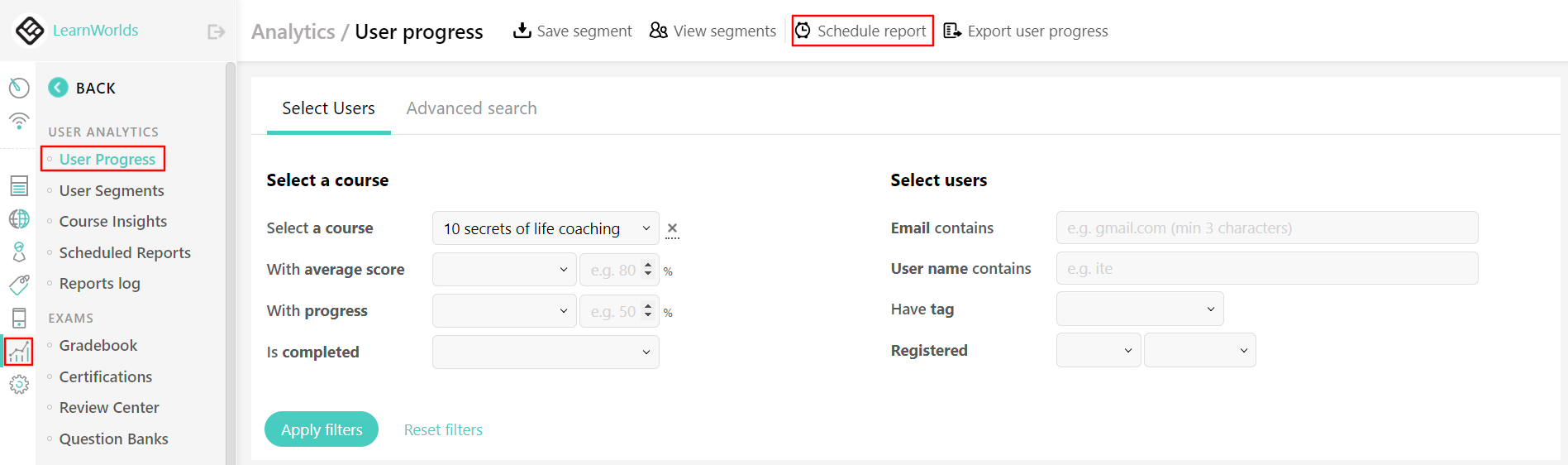
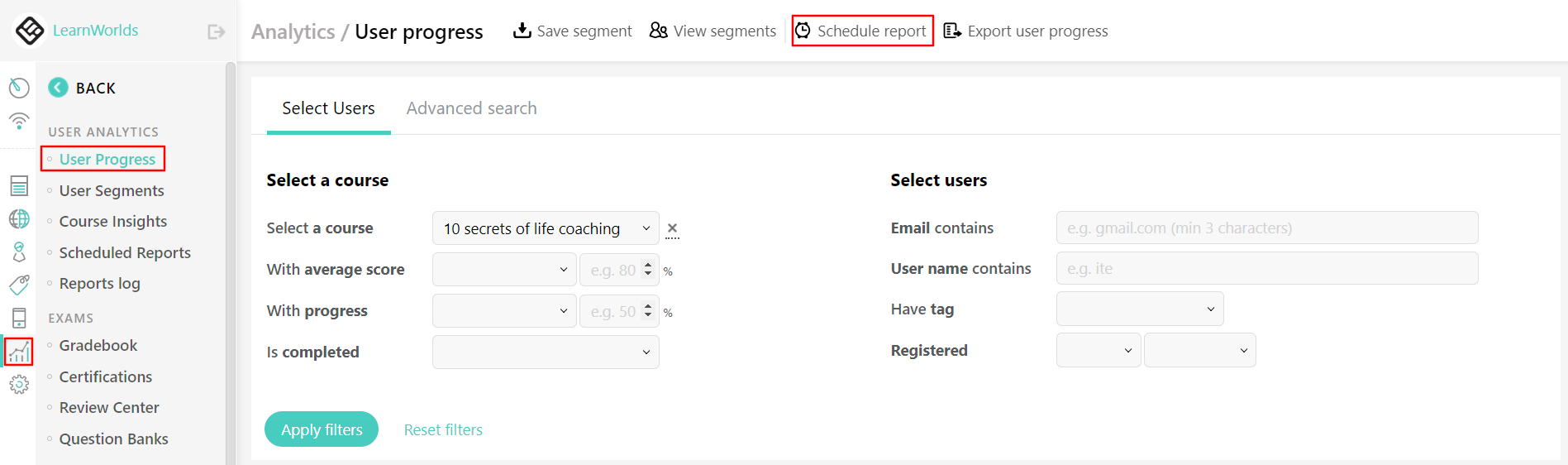
2. Bằng cách nhấp vào Trung tâm Báo cáo → Phân đoạn người dùng.
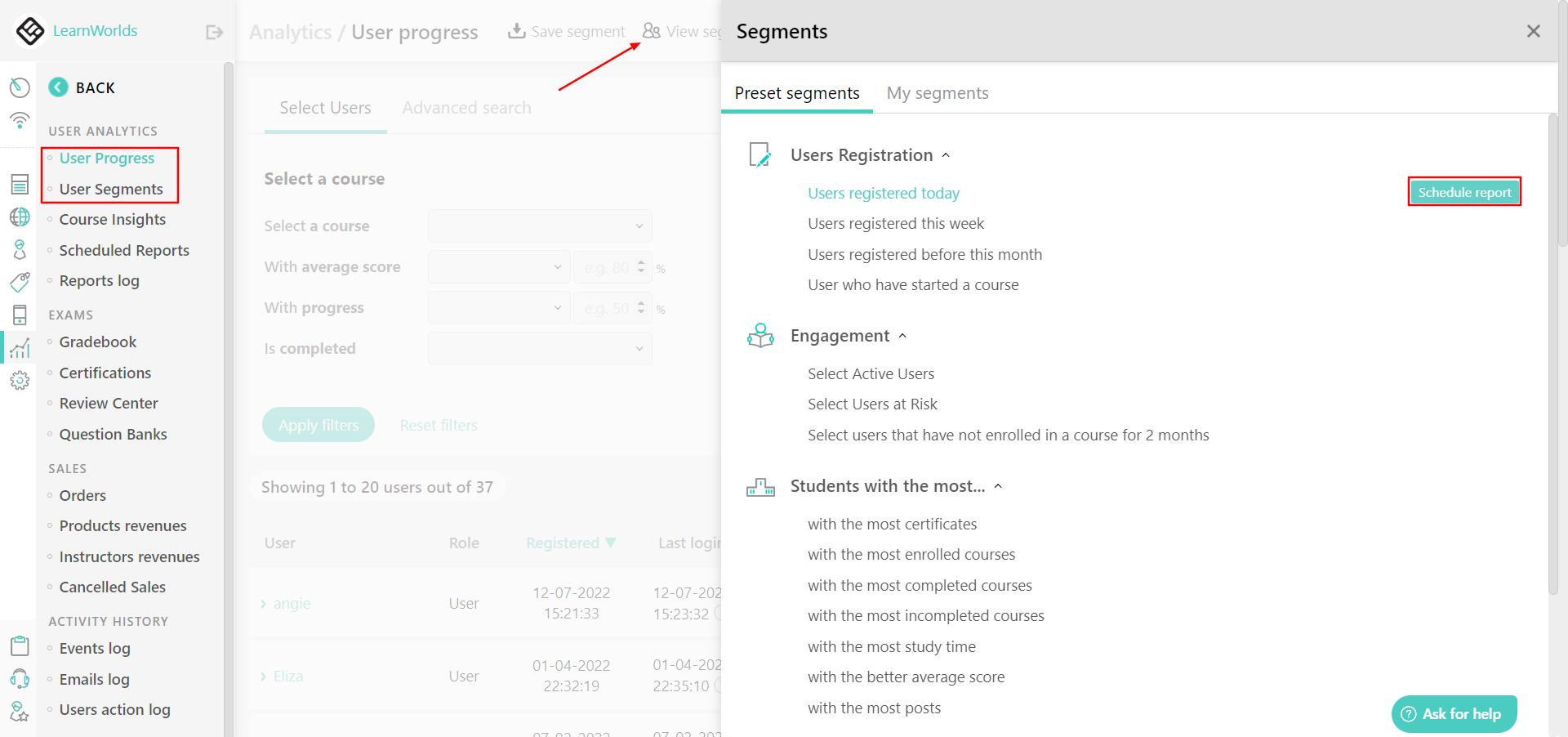
3. Trong tùy chọn Xem phân đoạn trên trang Tiến trình người dùng và Phân đoạn người dùng.
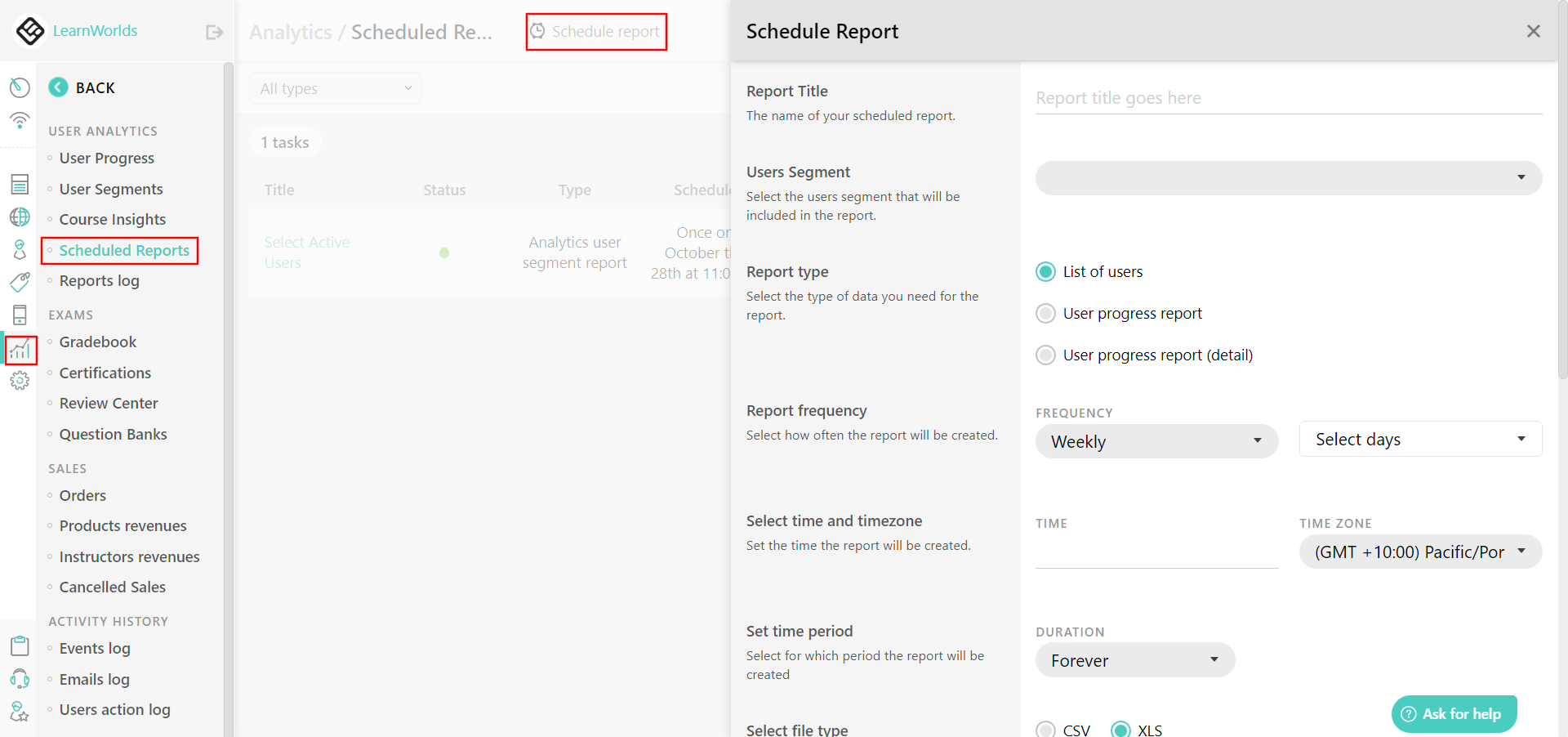
4. Bằng cách điều hướng đến Trung tâm Báo cáo → Báo cáo đã lên lịch.
Thiết lập báo cáo được lập lịch của bạn
Trong menu xuất hiện, bạn có thể sắp xếp và thiết lập báo cáo của mình:
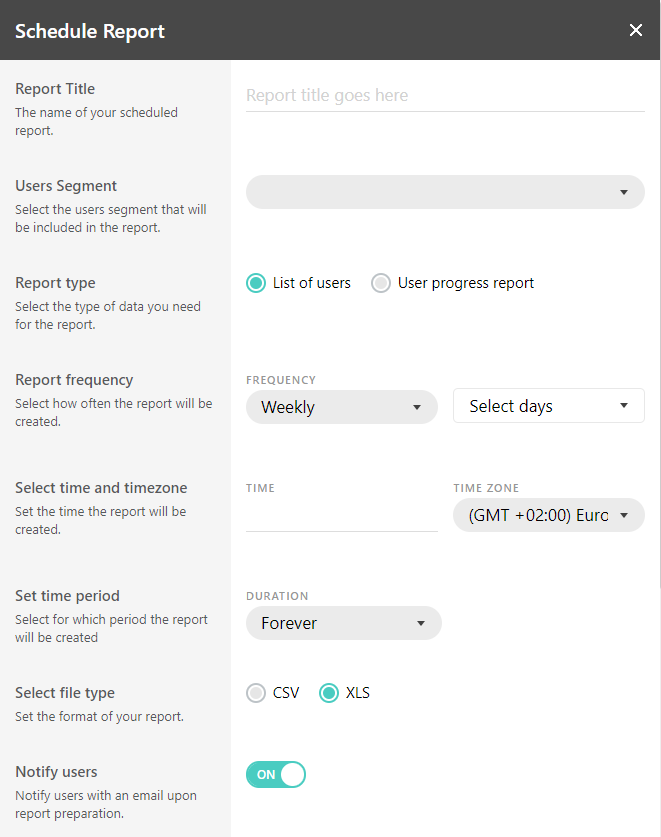
1. Thiết lập một tiêu đề.
2. Chọn phân khúc người dùng sẽ được đưa vào báo cáo. Bạn có thể chọn từ Phân đoạn đặt trước hoặc từ Phân đoạn người dùng của mình:
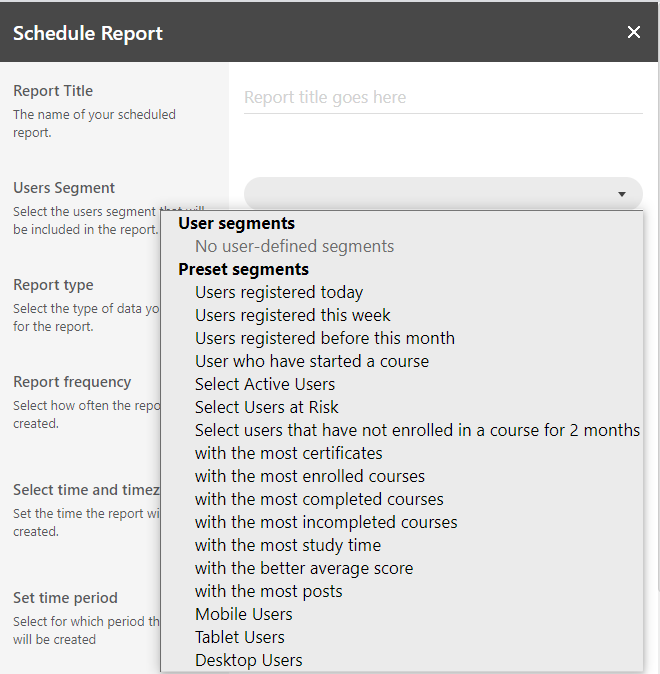
3. Chọn loại dữ liệu bạn cần cho báo cáo. Bạn có thể chọn từ danh sách người dùng đơn giản hoặc báo cáo tiến trình của Người dùng.
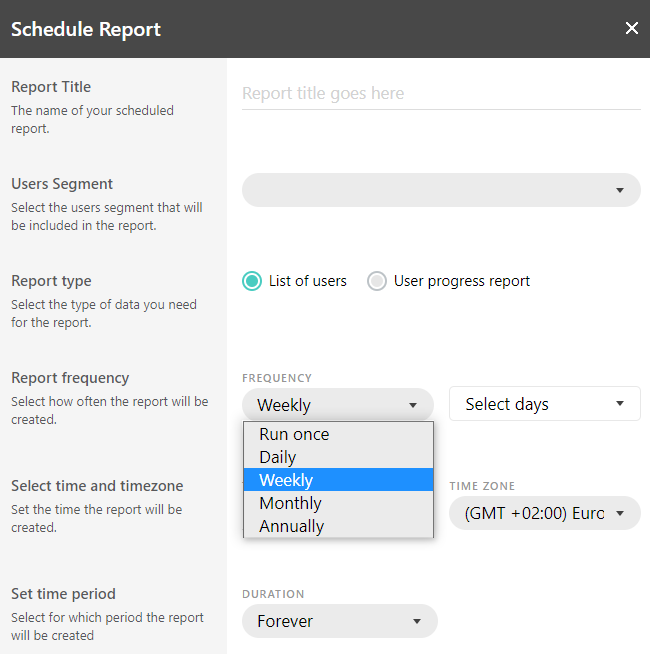
4. Chọn Tần suất Báo cáo, chọn thời gian và múi giờ mà báo cáo sẽ được tạo và đặt khoảng thời gian mà báo cáo sẽ được tạo (tùy chọn “Chạy một lần” loại trừ trường “Đặt khoảng thời gian”):
5. Chọn loại tệp cho báo cáo được trích xuất cho tùy chọn Danh sách người dùng. Lưu ý rằng đối với báo cáo Tiến trình của người dùng, loại tệp được đặt thành XLS theo mặc định.
6. Chọn xem bạn có muốn thông báo cho người nhận báo cáo khi chuẩn bị và thiết lập thông báo qua email hay không.
7. Chọn người nhận các báo cáo đã lên lịch. Bạn có thể thêm bao nhiêu địa chỉ email tùy thích, phân tách bằng dấu phẩy và sử dụng các biến trong mẫu email.

Ghi chú:
- Trong các gói của Trung tâm Kiến thức, bạn có thể có tối đa 20 báo cáo được lập lịch hoạt động cùng một lúc và ở Khối lượng cao lên tới 200.
- Liên kết Báo cáo nhận được trong email có hiệu lực trong khoảng 1 tuần. Tuy nhiên, quản trị viên có thể tải xuống báo cáo mà không gặp vấn đề gì từ trang nhật ký Báo cáo.
Trang Báo cáo theo lịch trình
Trên trang Báo cáo được lập lịch, bạn có thể tạo, xem, chỉnh sửa, xóa và vô hiệu hóa Báo cáo được lập lịch.
- Bạn có thể lọc báo cáo của mình theo Loại.
- Bạn có thể bật/tắt tác vụ thông qua trường Trạng thái.
- Bạn có thể nhấp vào báo cáo đã tạo hoặc di chuột qua Chỉnh sửa Trình lập lịch để chỉnh sửa các báo cáo đã lên lịch của mình.
- Bạn có thể xem Lịch sử lịch trình của báo cáo được lập lịch đã bật bằng cách nhấp vào Lịch sử lịch trình.
- Bằng cách nhấp vào Lịch sử lập lịch, bạn cũng có thể tải xuống tất cả các báo cáo đã lập lịch đã hoàn thành.
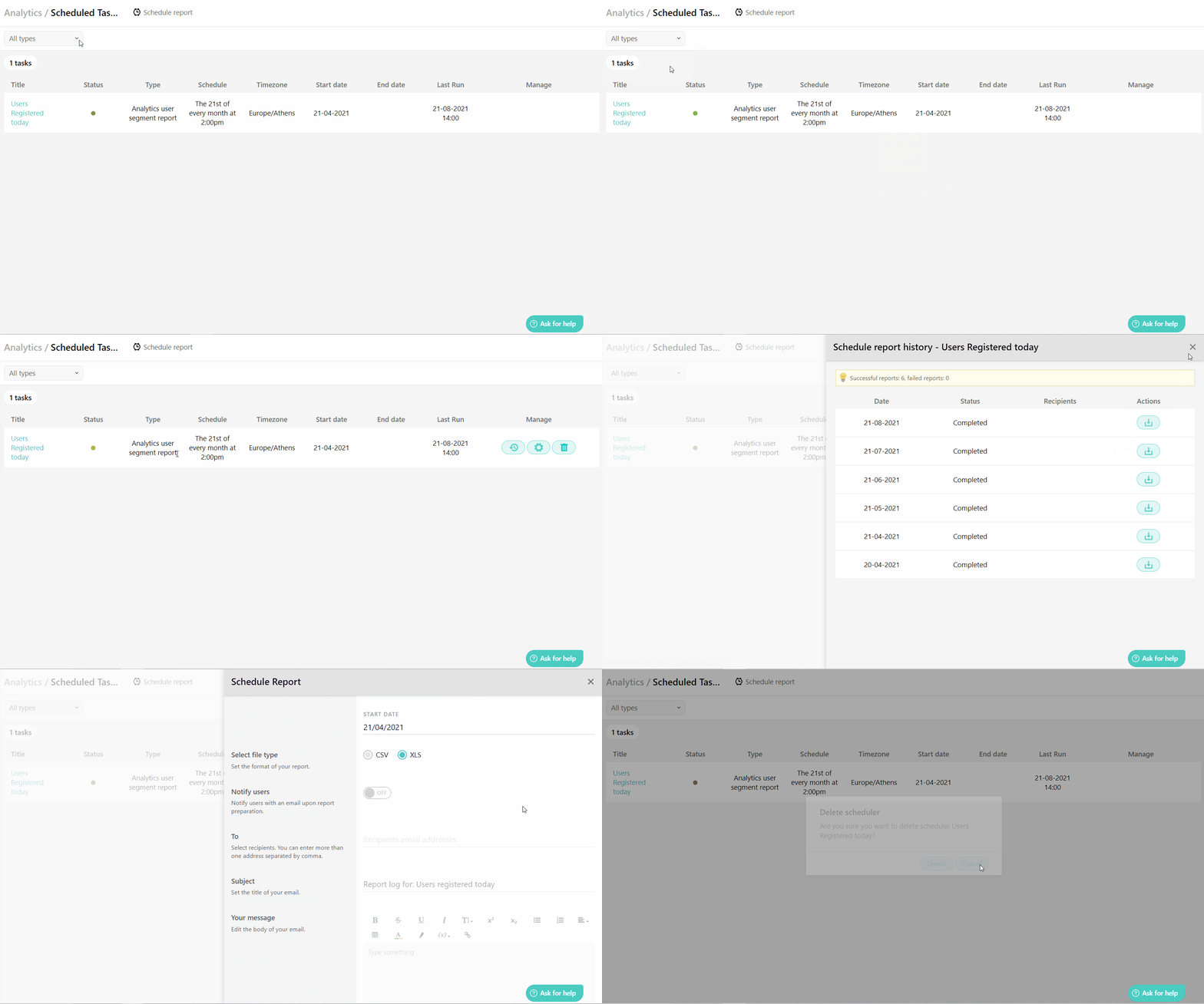
Trang nhật ký báo cáo
Điều hướng đến Trung tâm Báo cáo → Nhật ký báo cáo để biết tổng quan về các báo cáo đã lên lịch của bạn (chẳng hạn như Trạng thái, Loại và định dạng của tệp tác vụ).


